AirDroid Cast 支援手機、平板、電腦以及智慧電視之間的互相投影,還具有電腦控制手機、平板的強大功能。 滿足團隊合作、線上會議、教學示範、大螢幕娛樂等多種使用情境。
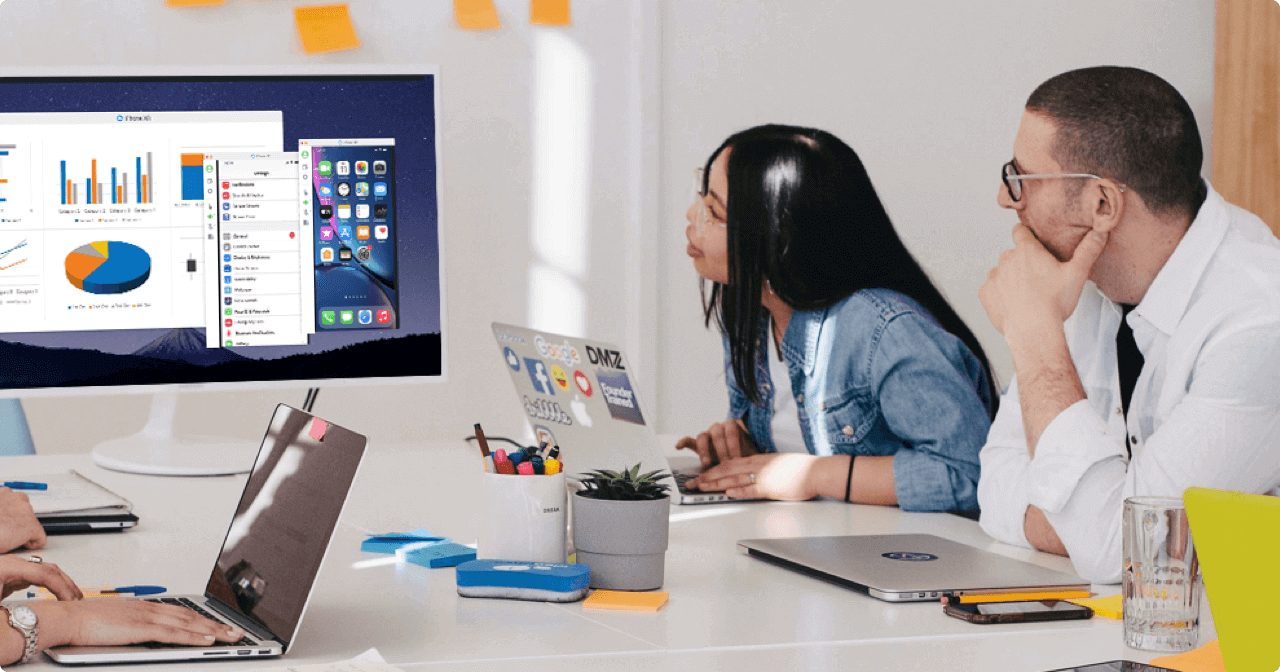
投放螢幕
您可以多種方式將裝置畫面投影到電腦
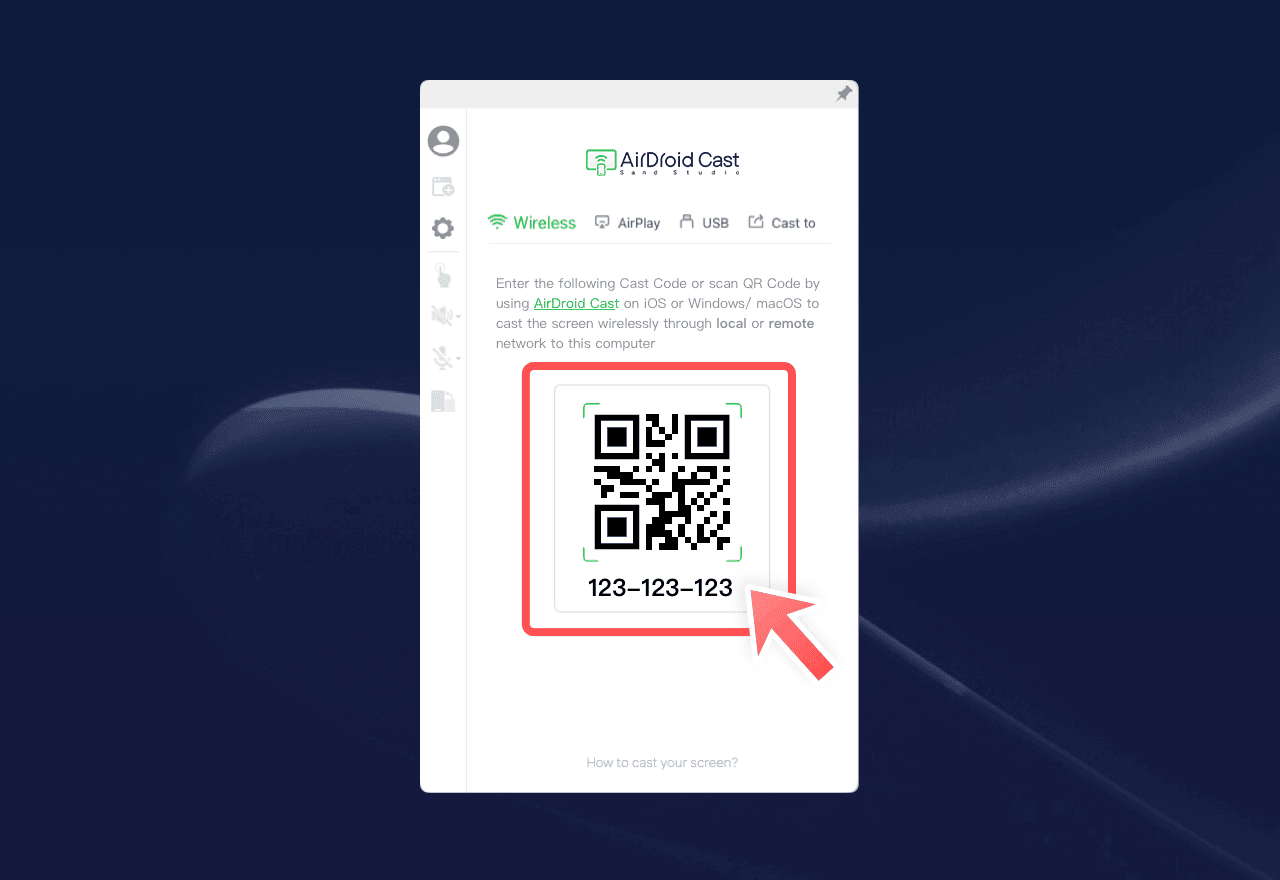
方式一
透過手機、平板上的 AirDroid Cast 掃描接收端的 QR code 或輸入投影碼,即可將手機、平板的畫面投影到電腦,並用電腦控制手機、平板
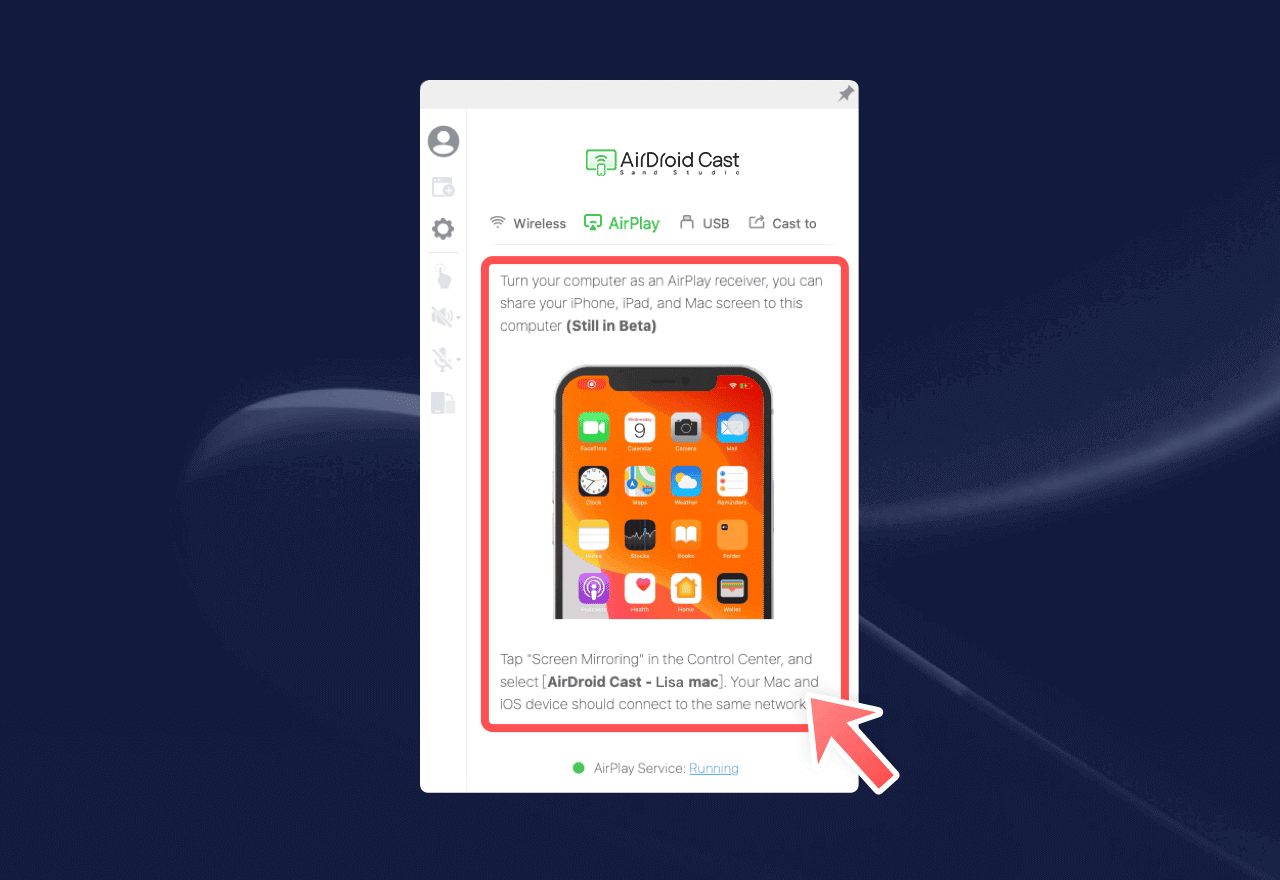
方式二
透過 AirPlay 功能,將手機、平板的畫面投影到電腦,再透過藍牙連線即可控制 iPhone 及 iPad
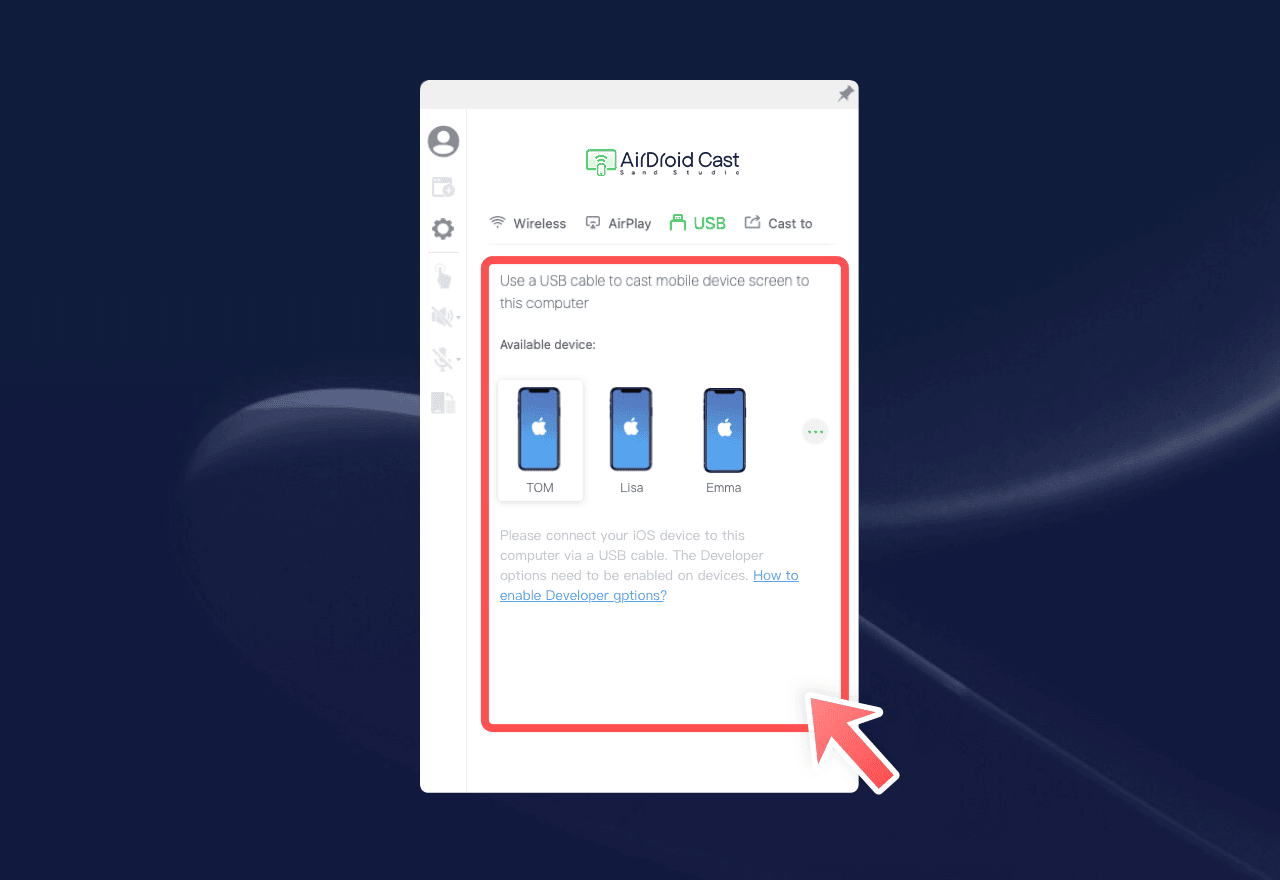
方式三
透過 USB 連接手機/平板和電腦,即可將手機、平板的畫面投影到電腦,並用電腦控制手機、平板
您可以多種方式將裝置畫面投影到電視
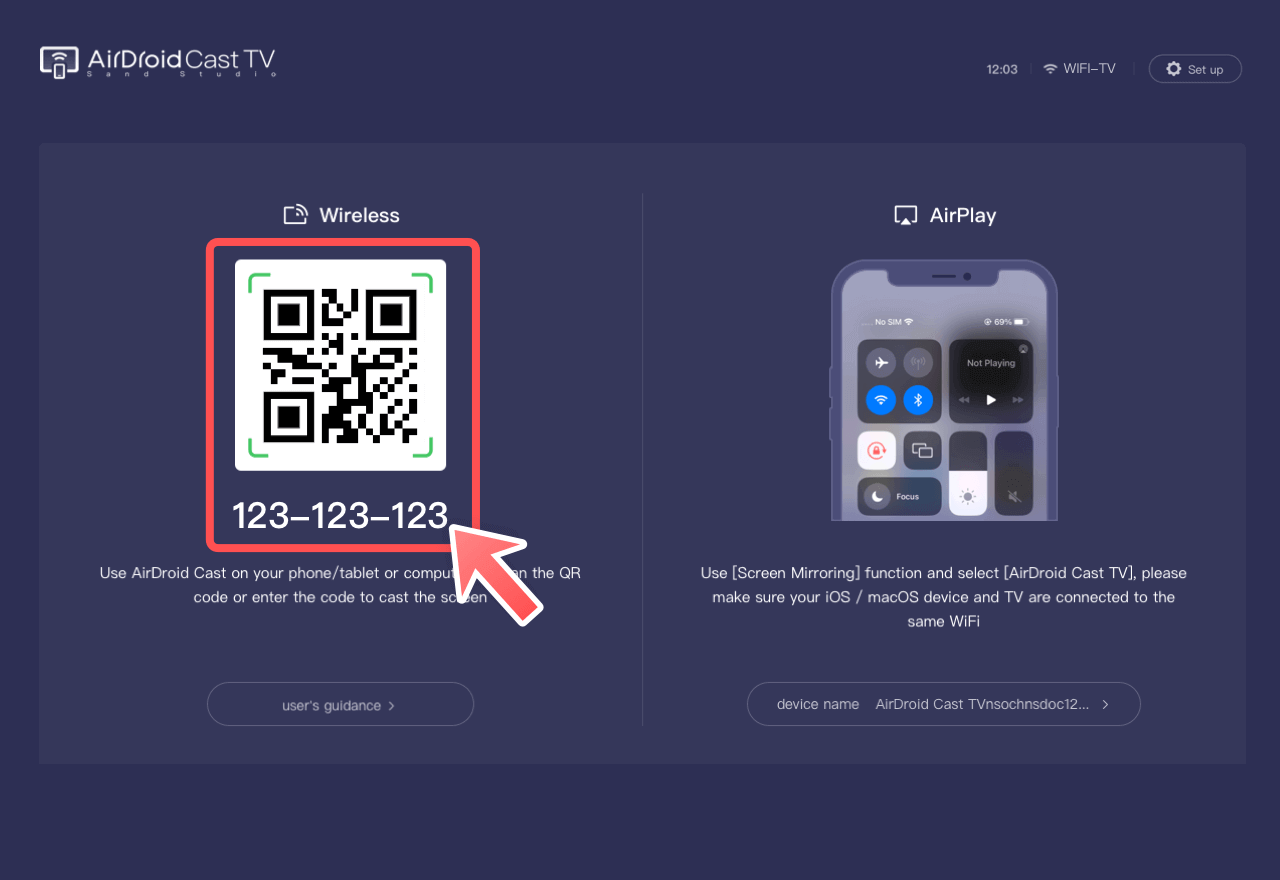
方式一
用此裝置上的 AirDroid Cast 掃描電視上的 QR code 或輸入投影碼,即可投影
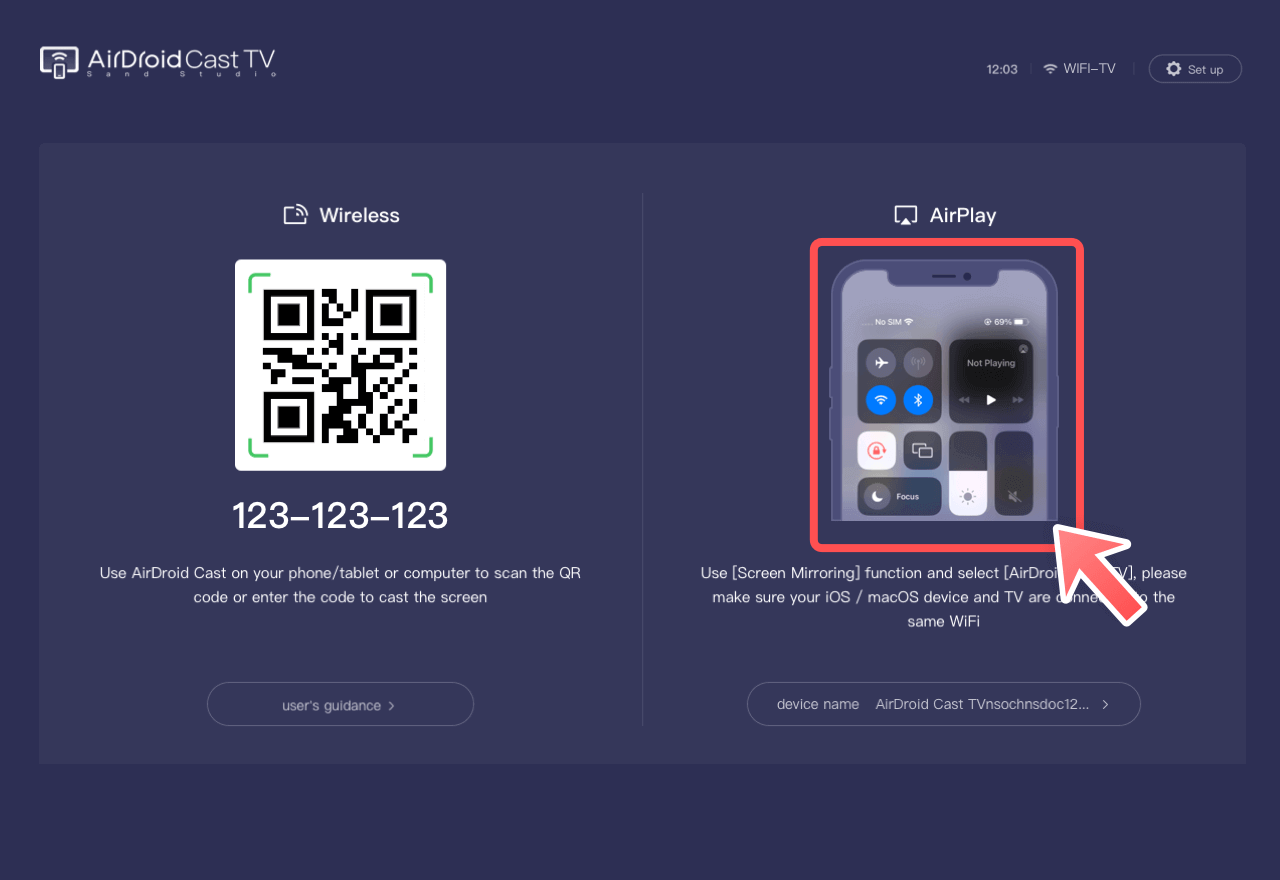
方式二
透過 AirPlay 功能,將手機、平板的畫面投影到電視,請確保您的 iOS 裝置與電視連接至相同 Wi-Fi
您可透過以下步驟輕鬆將裝置畫面投影到瀏覽器
詳細步驟
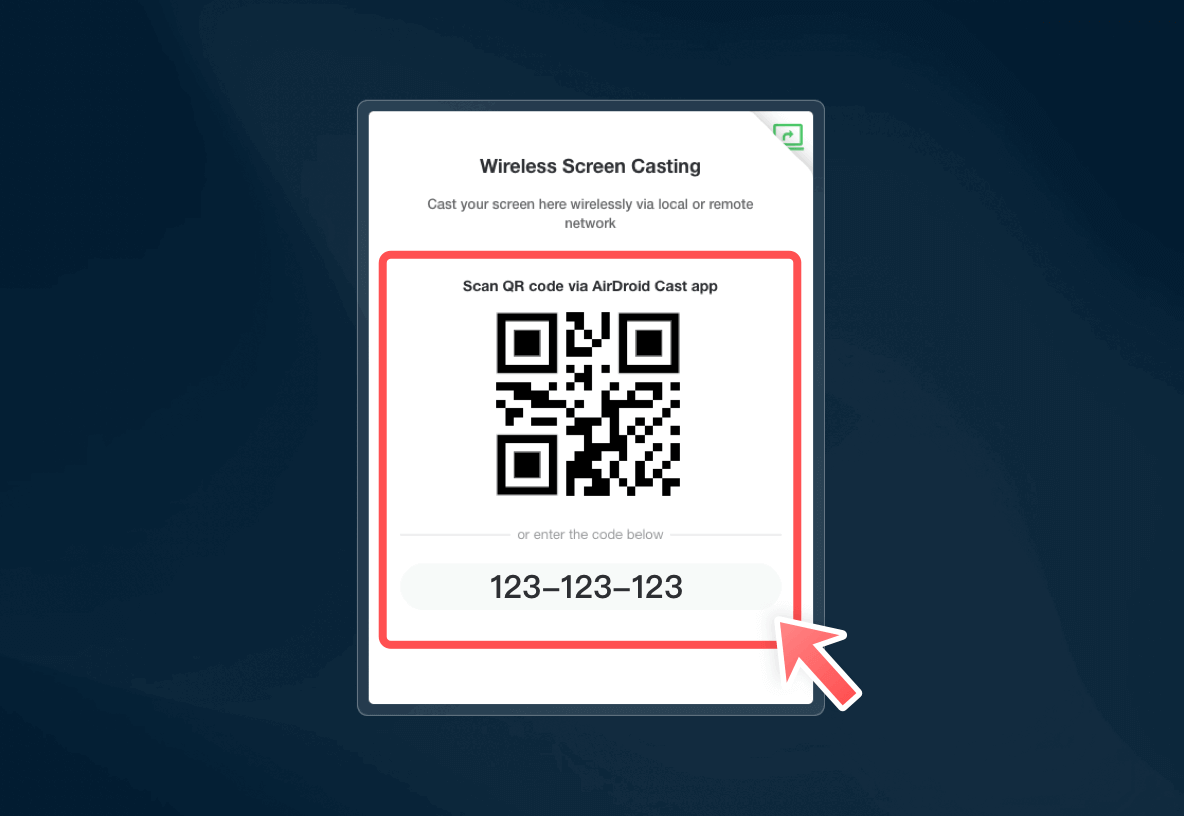
從接收方的瀏覽器上造訪 AirDroid Cast 的網頁端
用此裝置上 AirDroid Cast 掃描網頁端的 QR code 或輸入投影碼,即可投影
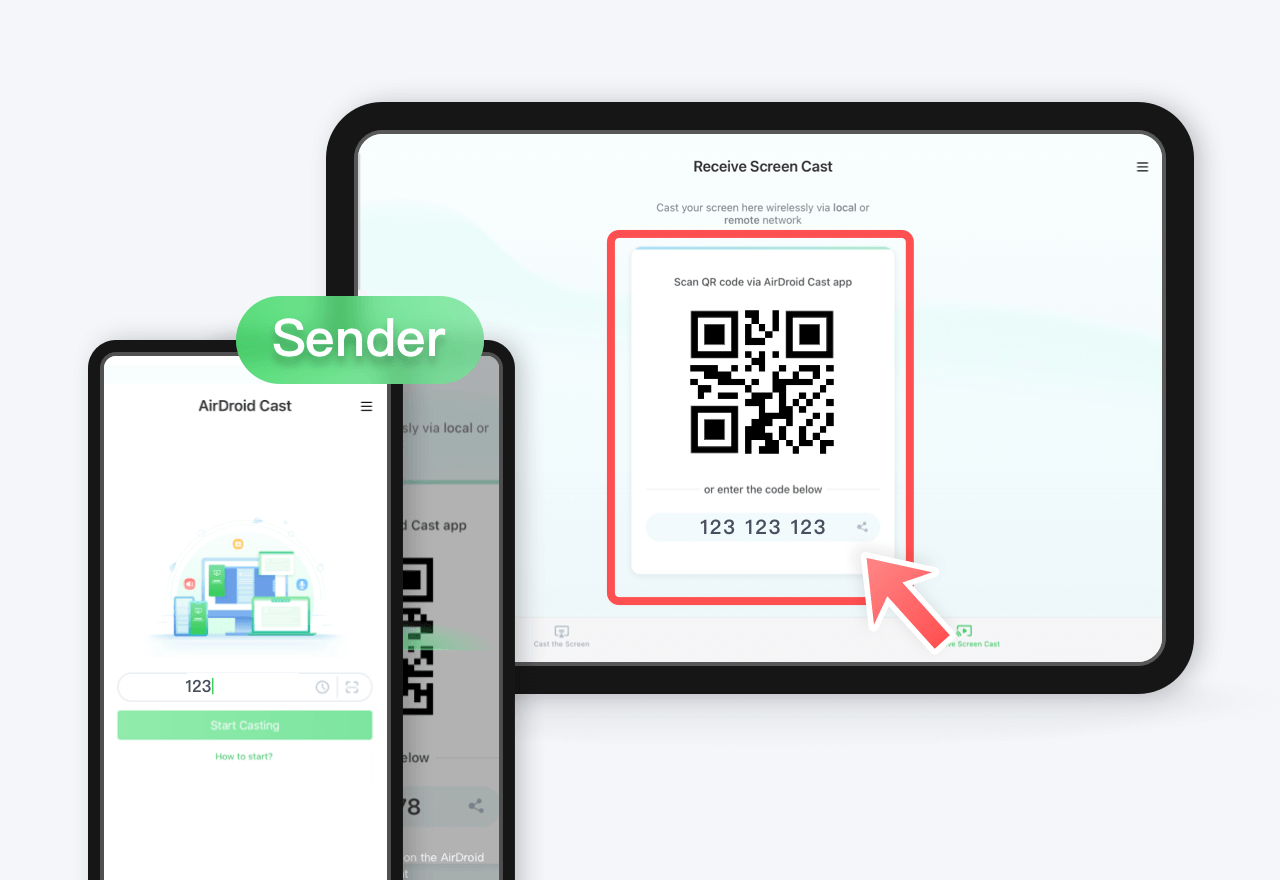
用此裝置上的 AirDroid Cast 掃描另外一台裝置用於接收投影的 QR code 或輸入投影碼,即可投影


接收投影
您透過以下步驟即可接收投影
詳細步驟
在電腦上開啟 AirDroid Cast 選擇「投放至」
在此裝置上開啟 AirDroid Cast 選擇「接收投影」
將此裝置上顯示的投影碼輸入到電腦上的 AirDroid Cast
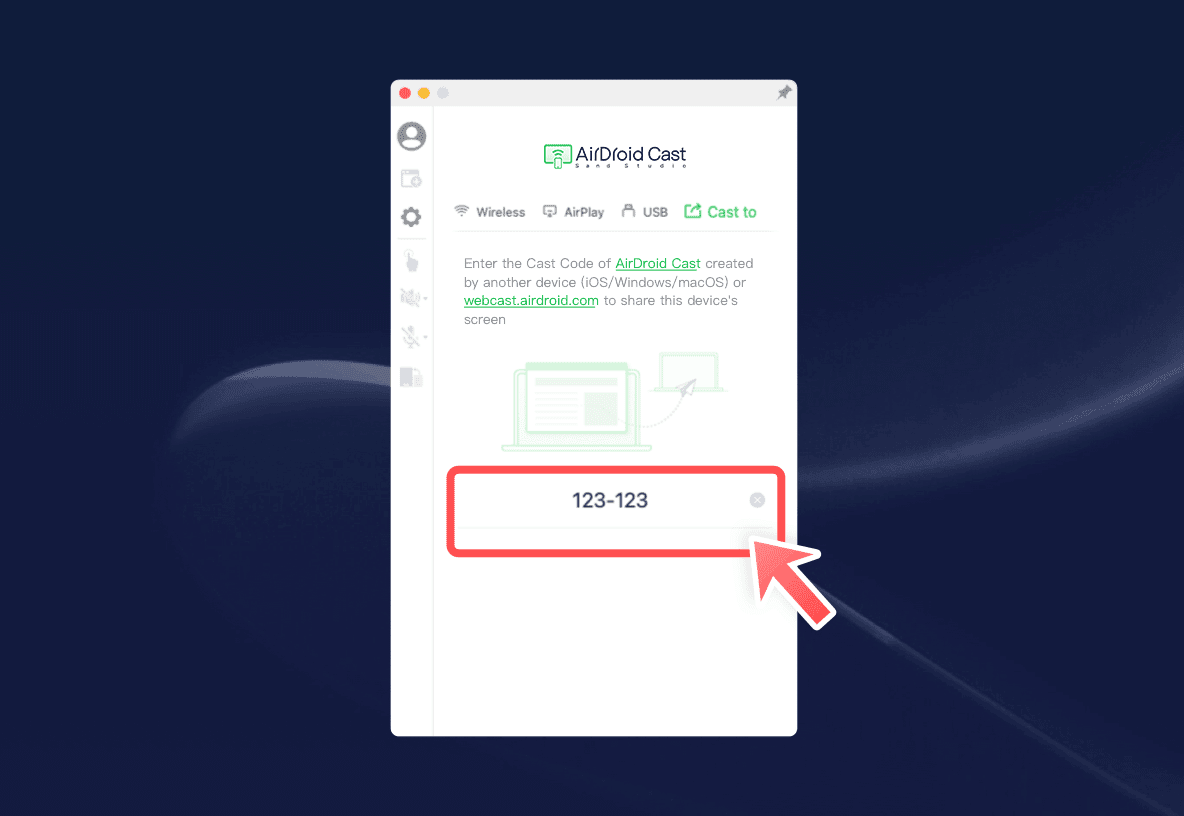
您透過以下步驟即可接收瀏覽器投影
詳細步驟
從瀏覽器造訪 AirDroid Cast 網頁端並切換到「投放螢幕」
在此裝置上開啟 AirDroid Cast 選擇「接收投影」
將此裝置上顯示的投影碼輸入到 AirDroid Cast 網頁端
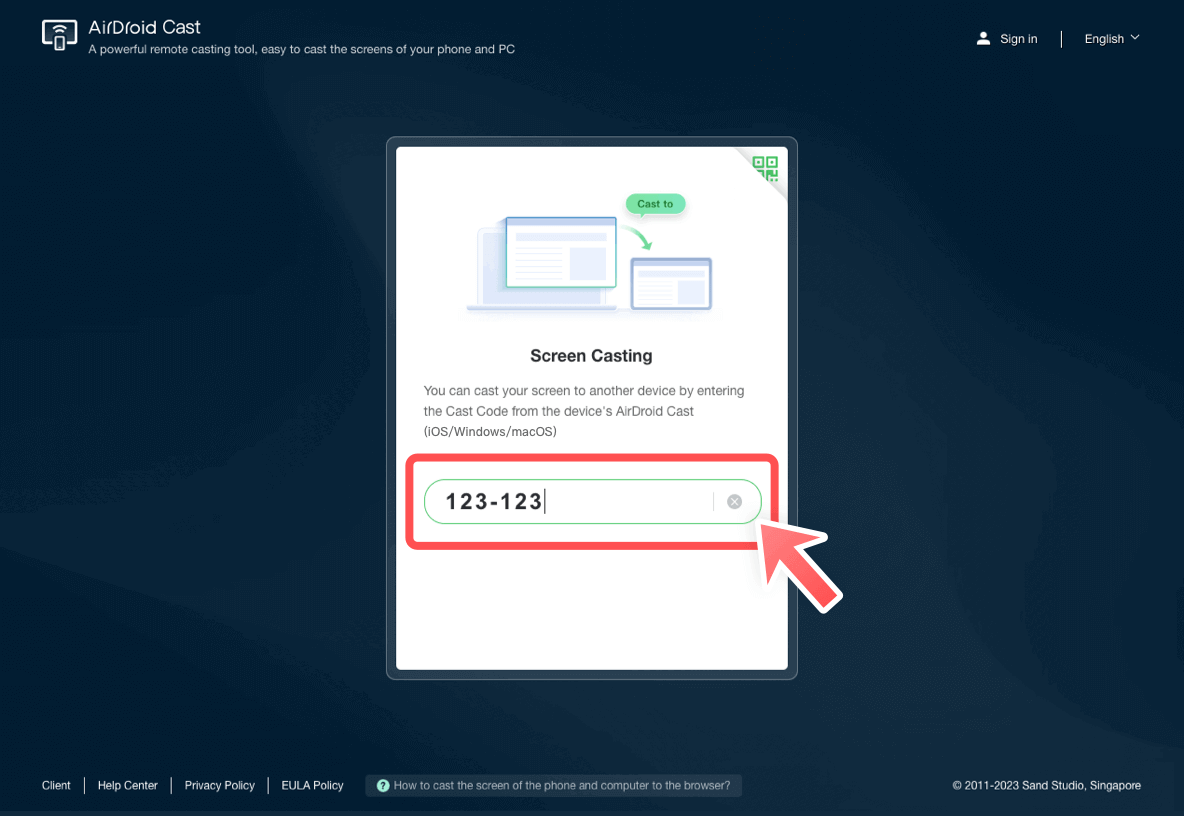
您透過以下步驟即可接收其它手機或平板投影
詳細步驟
在其它手機或平板上打開 AirDroid Cast 選擇「螢幕投放」
在此裝置上開啟 AirDroid Cast 選擇「接收投影」
使用其它手機或平板掃描此裝置的 QR code 或輸入投影碼
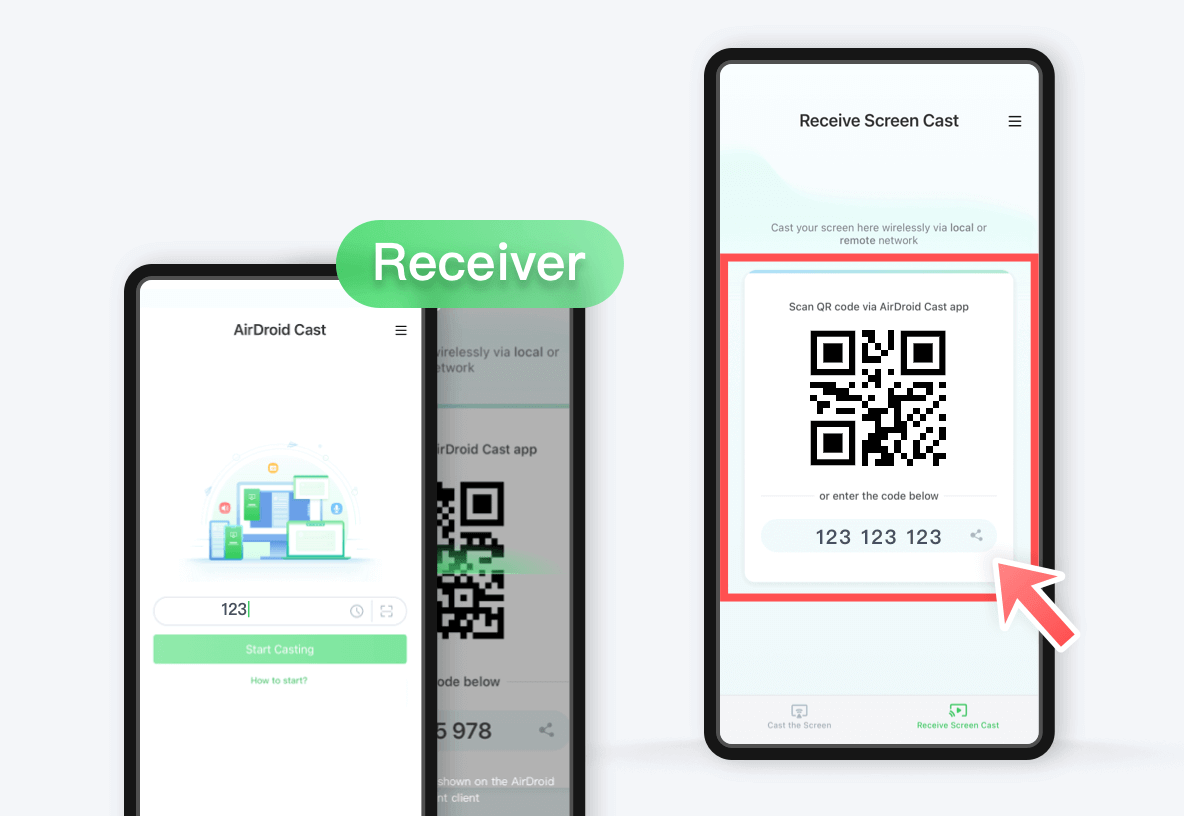
下載應用程式
在您需要接收或投放螢幕的裝置上造訪以下連結,下載並安裝相應的軟體